ChatGPT「Computer History」とは?新しいセッションで説明し直す手間は減るのか
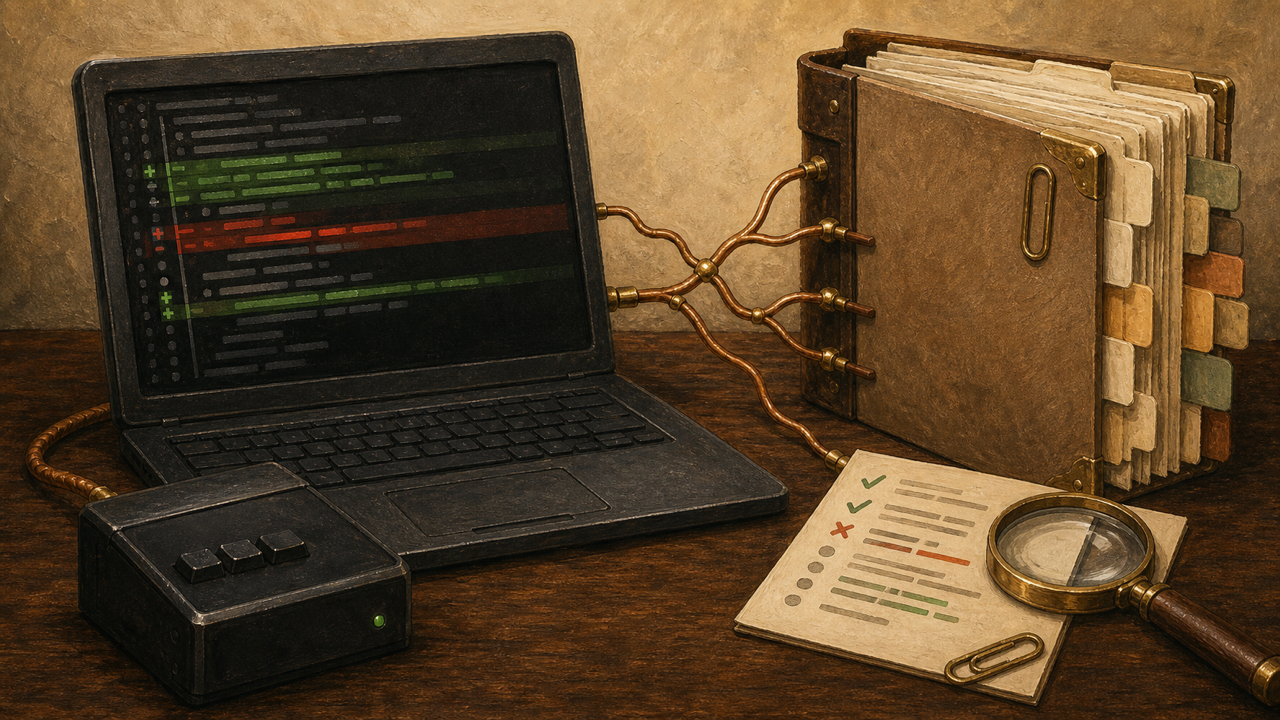
2026年8月13日、OpenAIはmacOS版ChatGPTへ「Computer History」を追加したと発表しました。選択したアプリやWebサイトでの活動を記録し、その後のChatGPTやCodexが参照できる機能です。
筆者がAIを使っていて面倒だと感じることの一つが、新しいセッションを始めるたびに、これまで何をしていたのか説明し直すことです。長い会話を分けたくても、「この案件は何を目指していて、昨日どこまで進み、何が残っているか」をもう一度伝えなければなりません。
筆者にとってObsidianは、この問題を解決する手段の一つでした。判断や作業の記録を手元へ残しておけば、新しいセッションでもAIに読み直してもらえます。Computer Historyがその前段階を自動化してくれるなら、かなり便利そうです。
ただし、これは「ChatGPTがパソコン上のすべてを完全に覚える」機能ではありません。何を記録し、何を記録しないのか。そしてObsidianやChatGPTのMemoryとどう使い分けるのかを整理します。
Computer Historyは、アプリやWebサイトでの活動をAIへ引き継ぐ機能
OpenAIの公式リリースノートによると、Computer HistoryはmacOS版ChatGPTの任意機能です。利用者が選んだアプリやWebサイトでの活動を、今後のChatGPTとCodexが参照できるようにします。
| 項目 | 公式情報で確認できた内容 |
|---|---|
| 参照するもの | 利用者が対象に選んだアプリやWebサイトでの操作イベント |
| 利用する機能 | ChatGPTとCodex |
| 記録しないもの | スクリーンショット・画面録画・マイク入力・システム音声 |
| 対象外 | プライベートブラウジングでの活動 |
| 利用者の操作 | 一時停止、対象アプリ・サイトの選択、タイムライン項目の確認・削除 |
| 初期状態 | オフ。利用者が自分で有効にする |
重要なのは、画面を動画として常時保存する仕組みではなく、「いつ、どのアプリやサイトで、どのような作業をしたか」という操作イベントを扱うことです。
一方で、画面録画ではないから何も知られない、という意味でもありません。公式デモのタイムラインには、チェックリストを共有したことや、売上トラッカーを確認したことなどが自然言語で並んでいます。作業内容を説明できる程度の情報は記録されるため、対象範囲は慎重に選ぶ必要があります。
公式デモでは「昨日の作業から進捗報告を作る」を実演
OpenAIがXへ投稿した紹介動画では、入力欄から「@computerhistory」を呼び出し、昨日行った作業をもとにスタンドアップ用の進捗報告を作るよう依頼しています。
Computer Historyには、複数のアプリをまたいだ作業が時刻付きで並びます。そこからChatGPTが内容を整理し、次の3項目へまとめていました。
- 完了したこと
- 作業中のこと・次に行うこと
- 作業を止めている問題
つまり、単に履歴を眺めるだけの機能ではありません。Computer Historyを文脈として渡し、日報・引き継ぎ・次の作業リストなどへ変換できます。デモでは、繰り返し行う振り返りを自動化する提案も表示されていました。
新しいセッションで何が楽になるのか
新しいセッションには、それまでの会話全文がそのまま入っているわけではありません。ChatGPTのMemoryや過去チャットの参照が有効でも、すべての細部を必ず覚えているわけではありません。
Computer Historyが役立つのは、AIとの会話だけでなく、パソコン上で実際に何をしていたかを新しいセッションへ持ち込める点です。
- 昨日どの資料を確認し、どのファイルを編集したか
- 複数のアプリをまたいで、案件がどこまで進んだか
- 最後に何をして作業を止めたか
- 今日再開するとき、何から始めればよいか
たとえば、新しいセッションで「この案件について昨日行ったことを整理し、再開用の短いブリーフを作って」と頼めれば、最初から状況を説明する手間を減らせます。
ただし、Computer Historyが常に必要な出来事を自動選択し、過去の判断まで完全に理解してくれるとは限りません。公式の表現も「説明を減らす」であり、「説明が一切不要になる」ではありません。重要な前提や長期的な方針は、別に残しておくほうが確実です。
ChatGPTのMemory・Computer History・Obsidianの違い
三つは競合する機能というより、覚える対象が異なります。
| 仕組み | 主に覚えるもの | 向いている用途 | 弱いところ |
|---|---|---|---|
| ChatGPTのMemory | 会話で共有した好み・目標・継続中の文脈 | 回答の好みや自分について毎回説明しない | 過去チャットの全情報を完全には保持しない |
| Computer History | 選んだアプリ・サイトでの作業イベント | 昨日の作業確認、進捗報告、新しいセッションの再開 | 判断理由や完成した知識を長期保存する台帳ではない |
| Obsidian | 自分で残した文章・資料・判断・リンク | 長期的な知識、案件の方針、再利用する資料 | 書かなかった作業は残らず、記録する手間がある |
ChatGPTのMemoryは「筆者はどのような人で、どのような回答を好むか」に強く、Computer Historyは「直近で何をしていたか」に強いと考えると分かりやすいでしょう。
Obsidianは自動収集ではありませんが、自分で読めるMarkdownファイルとして手元へ残ります。AIサービスの仕様が変わっても、判断・資料・制作履歴を自分で管理できます。
Obsidianは不要にならない。記録の前処理が楽になる
Computer Historyが便利でも、筆者はObsidianをやめる必要はないと考えています。むしろ、両者を組み合わせると記録の負担を減らせそうです。
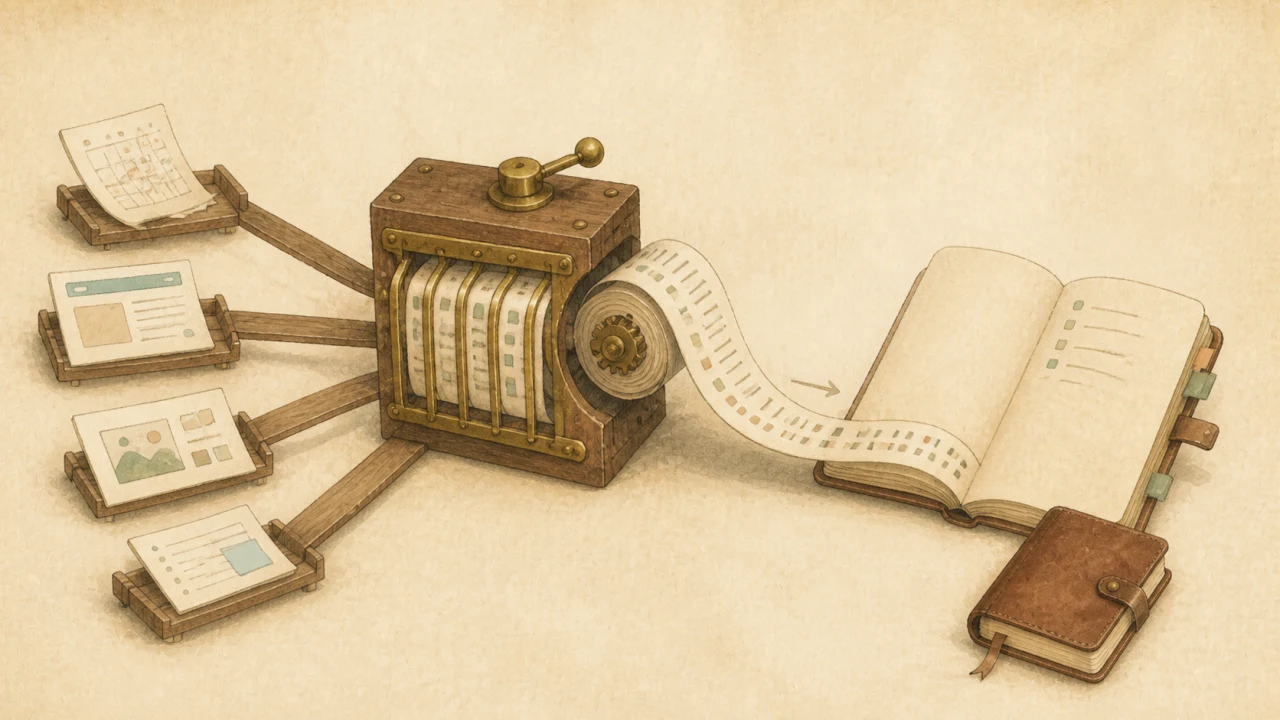
- Computer Historyが「何をしたか」を集める:開いた資料・編集したもの・共有した内容などを時系列で拾います。
- ChatGPTやCodexが「何が変わったか」をまとめる:完了・作業中・問題・次の一手へ整理します。
- Obsidianへ「なぜそうしたか」を残す:重要な判断・決定事項・次回も使う知識だけを、長期的な記録として保存します。
すべてを手作業で日記に書くのではなく、Computer Historyから下書きを作り、人が残す価値のある内容を選ぶ。この流れなら、Obsidianは作業ログの倉庫ではなく、判断と知識を残す場所にできます。
筆者がObsidianをAI時代の記憶として使ってきた考え方は、「ObsidianはAI時代のメモ帳になる。Codexと組み合わせて『書いたものを使い回す』方法」でも紹介しています。
Computer Historyで試したい5つの頼み方
- 昨日の再開ブリーフ:「昨日この案件で行ったことと、今日最初にやることを短くまとめて」
- 進捗報告:「昨日の作業を、完了・作業中・問題の3項目に分けて報告文にして」
- 案件別の振り返り:「今週このプロジェクトに関係して行った作業だけを時系列で整理して」
- 取りこぼしの確認:「途中で止まっていて、まだ再開していない作業がないか探して」
- Obsidian用の日報:「今日の活動から、決定事項・未完了・明日の最初の一手をMarkdownでまとめて」
最後の例は、Computer HistoryがObsidianへ自動保存するという意味ではありません。生成された文章を自分で保存するか、ファイル操作を許可したChatGPTやCodexへ明示的に書き込みを依頼する使い方です。
使えるプランと地域
2026年8月14日時点で、公式に案内されている利用条件は次のとおりです。
- macOS版ChatGPTアプリの機能
- ChatGPT Pro・Business・Enterpriseが対象
- Plus・Free・Goは対象として案内されていない
- BusinessとEnterpriseでは、管理者が許可したあとに利用者が有効化する
- EEA・イギリス・スイスでは現在利用できない
日本は利用不可地域として挙げられていないため、対応地域に含まれると考えられます。ただし、アカウントごとの表示時期について公式リリースノートに詳しい説明はありません。対象プランなのに見つからない場合は、まずmacOS版ChatGPTを最新版へ更新し、設定にComputer Historyが表示されているか確認します。
機能は初期状態でオフです。有効にする場合も、最初からすべてを対象にせず、仕事の継続に必要なアプリやサイトだけを選ぶのがよいでしょう。
便利さと同時に、記録する境界を決める
Computer Historyは画面録画や音声収録ではありませんが、作業イベントそのものには機密情報の手がかりが含まれる可能性があります。
- 顧客名や未公開案件を扱うアプリ
- 個人的なメッセージやメール
- 金融・医療・人事に関するサイト
- パスワードや認証情報を扱う画面
- 秘密保持契約のある資料
プライベートブラウジングは対象外ですが、通常のブラウザで開いた機密ページまで自動的に除外されるとは限りません。対象アプリ・サイトを絞り、必要に応じて一時停止し、タイムラインに何が残っているか定期的に確認する運用が必要です。
公式リリースノートでは、タイムライン項目を利用者が確認・削除できることまでは案内されています。一方、Computer History固有の保持期間や、各イベントがどの程度詳しく記録されるかについては、2026年8月14日時点の公開情報だけでは判断できません。利用前にアプリ内の説明と最新のデータ設定を確認してください。
AIへ個人情報を渡すときの基本的な考え方は、「ChatGPTに個人情報を貼る前に。一時チャット・匿名化・許可で守る3段階」でも整理しています。
AIじてんの見解:これは「忘れないAI」より「再開しやすいAI」
Computer Historyの価値は、AIが人間のすべてを覚えることではありません。作業を中断し、新しいセッションへ移り、翌日に再開するときの摩擦を小さくすることです。
長いセッションを使い続ければ、文脈は増える一方で動作が重くなり、必要な情報も埋もれます。新しいセッションへ分ける方法は「Codexのタスクが遅くなるのはなぜ?長い会話を分ける基準と引き継ぎ方法」で紹介しましたが、これまでは引き継ぎ文を自分で用意する必要がありました。
Computer Historyが直前の活動を拾えるなら、「昨日何をしたか」を説明する部分は短くできます。それでも「この案件で何を大切にするか」「なぜこの方針を選んだか」は、人が残す必要があります。
Computer Historyには作業の足跡を集めてもらい、Obsidianには残したい判断を置く。この役割分担なら、新しいセッションを始めやすくしながら、自分の知識をAIサービスだけへ預けずに済みます。
まとめ
- Computer Historyは、選んだアプリやWebサイトでの操作イベントをChatGPTとCodexが参照するmacOS向け機能
- 画面録画・スクリーンショット・マイク入力・システム音声は記録せず、プライベートブラウジングも対象外
- 新しいセッションで昨日の作業や進捗を整理し、説明し直す手間を減らせる
- ChatGPT Pro・Business・Enterpriseが対象で、初期状態はオフ
- 対象アプリ・サイトの選択、一時停止、タイムライン項目の確認・削除ができる
- Obsidianの代わりではなく、自動で作業ログの下書きを作る手段として併用しやすい
筆者にとって最も魅力的なのは、AIが賢くなること以上に、新しいセッションを気軽に始められることです。まずは対象を少数の仕事用アプリへ絞り、どの程度正確に作業を引き継げるのか試してみたいと思います。
参考情報(2026年8月14日確認)
- OpenAI公式X:Computer Historyの発表と紹介動画
- OpenAI Help Center:ChatGPT Release Notes(Computer History for macOS)
- OpenAI Help Center:Memory FAQ
Computer Historyは追加されたばかりの機能です。対応プラン・地域・記録内容・設定方法は今後変わる可能性があるため、利用時にはOpenAIの最新情報とアプリ内の説明を確認してください。