ChatGPTをブラウザで使う前に知っておきたいCodexの便利さ。非エンジニア向けの使い分け
ChatGPTをブラウザで使っている人に、Codexをおすすめしたいと思うことがあります。ただし、Codexの方がいつでも優れているという意味ではありません。
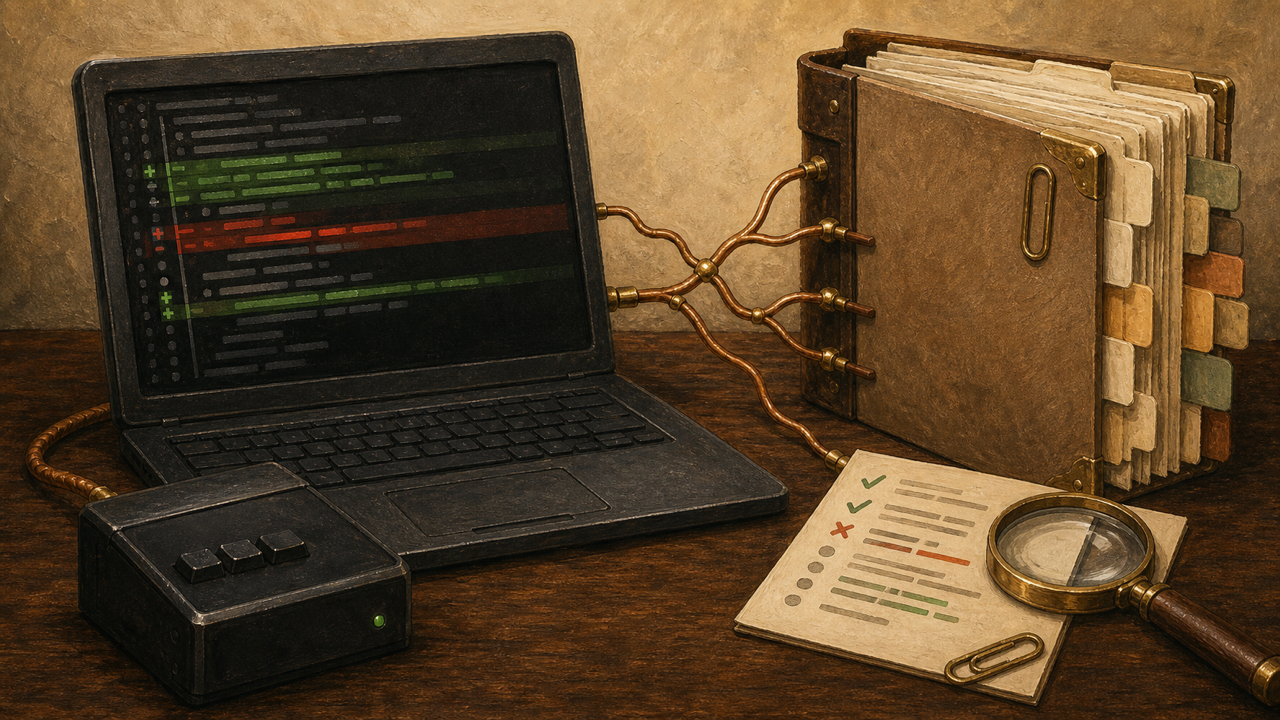
ブラウザ版のChatGPTは、質問・調査・相談を始めるのに向いています。一方でCodexは、パソコン上のファイルやフォルダを見ながら、何度も作業を進めるのに向いています。違いはAIの賢さよりも、AIが仕事をする場所にあります。
まずは違いを一言で整理する
- ChatGPTブラウザ版:会話を始める場所
- Codex:ファイルを置いた作業場所で、AIに仕事を頼む環境
ブラウザ版では、必要な文章や画像を入力欄へ渡して回答を受け取ります。Codexでは、プロジェクトのフォルダを開き、その中の資料を読ませたり、編集結果をファイルとして保存させたりできます。
そのため、単発の質問ならブラウザ版、手元の資料を使って作業を続けるならCodex、という分け方が基本になります。
ブラウザ版のChatGPTが向いていること
ブラウザ版は、準備なしですぐ相談できることが強みです。
- 知らない言葉を簡単に説明してもらう
- 旅行や買い物の候補を比較する
- 文章のアイデアを出す
- 最新情報を検索しながら調べる
- 画像を見せて感想や改善案を聞く
このような仕事は、会話の中で答えが返ってくれば完了します。わざわざ作業フォルダを準備する必要はありません。
Codexが便利になるのは「ファイルが主役」の仕事
Codexを使う価値が出るのは、答えを1回受け取るのではなく、ファイルを使って作業を進めたいときです。
- 複数のメモを読み、内容をまとめる
- 過去の原稿をもとに新しい記事の下書きを作る
- フォルダ内の資料を分類する
- 同じ形式のファイルをまとめて整える
- 作業結果を確認しながら、何度も修正する
たとえば、Obsidianに会議メモが20個あるとします。ブラウザ版で行うなら、必要なメモを開いてコピーし、貼り付けて、回答をまた保存する作業が必要です。Codexなら、対象フォルダを指定して「今月の会議メモから、決定事項と未処理のタスクをまとめて」と依頼できます。
Codexはコードを書く人だけのものではない
名前に「Code」が入っているので、プログラマー向けのツールだと思われがちです。実際にコードの作成・修正・テストは得意ですが、ファイルを読む・整理する・文章を作るという作業にも使えます。
文章を書く人なら、企画メモから記事の構成を作る、過去記事の表記を確認する、複数の原稿から重複を探す、といった使い方ができます。ウェブサイトを運営している人なら、更新前の原稿や画像の整理にも役立ちます。
人間が画面を見ながら1ファイルずつ作業していたことを、AIに相談しながらまとめて進められる。ここが非エンジニアにとってのCodexの面白さです。
ブラウザ版との大きな違いは「作業の続き」が残ること
ブラウザの会話では、回答を受け取ったあと、自分でファイルへ保存することがあります。Codexでは、作業結果をプロジェクトのファイルへ書き戻せます。
次に同じ作業をするときも、前回のファイルや変更履歴を見ながら続きから始められます。毎回、背景を最初から説明して資料を貼り付ける必要が減ります。
もちろん、AIが勝手に何でも変更するわけではありません。変更前に差分を確認し、必要なコマンドやファイル操作は承認して進める使い方が基本です。
非エンジニアが安全に始める手順
- 作業用フォルダを1つ作る
最初は大切なファイルが入っていない練習用フォルダで試します。Obsidianの保管場所を使う場合も、AIに見せたくない情報は分けておきます。 - 最初は読み取りだけ頼む
「このフォルダに何があるか一覧にして」「内容を要約して」と依頼し、AIが見ている範囲を確認します。 - 変更案を先に出してもらう
いきなり上書きせず、「変更案を作って、まだ保存しないで」と伝えます。 - 差分を見てから保存する
意図した変更だけかを確認し、必要なものだけ承認します。わからない操作は止めて質問して構いません。
安全に使うコツは、AIに丸投げすることではなく、確認しやすい小さな仕事から任せることです。
迷ったらこの使い分けでいい
- ちょっと聞きたい・考えを広げたい:ChatGPTブラウザ版
- ウェブ上の情報を調べたい:ChatGPTブラウザ版
- 手元のファイルを読ませたい:Codex
- ファイルを編集して結果を残したい:Codex
- 同じ作業を繰り返したい:Codex
両方を使う前提にすると、どちらを選ぶかで悩みにくくなります。ブラウザ版で考えを整理し、Codexで手元の資料へ反映する、という流れも便利です。
だからObsidianとの組み合わせが便利
Codexをファイル作業に使うなら、AIが読める形でメモを残しておく場所が必要になります。そこで相性が良いのがObsidianです。
ObsidianのメモはMarkdownファイルとして手元のフォルダに保存されます。Codexはそのファイルを読み、要約し、必要な場所へ追記できます。ブラウザのChatGPTに毎回メモを貼り付ける手間を減らし、会話の結果を次の作業へつなげやすくなります。
Obsidianの始め方や、メモをAIで再利用する具体例は、先に公開するこちらの記事で詳しく紹介しています。
ObsidianはAI時代のメモ帳になる。Codexと組み合わせて「書いたものを使い回す」方法
まとめ
ChatGPTブラウザ版とCodexは、どちらか一方を選ぶ関係ではありません。ブラウザ版は会話・調査・アイデア出し、Codexはファイルを使った継続的な作業に向いています。
非エンジニアの人がCodexを試すなら、まずはObsidianなどのメモを置いたフォルダで、要約や分類を頼むところから始めるのがおすすめです。コードを書かなくても、AIが自分の資料を読み、作業の続きを手伝ってくれる便利さは体験できます。
Codexのローカル環境やファイル操作、Git連携などの仕様は、2026年7月30日に確認した公式マニュアルをもとに整理しています。利用できる機能や表示は、アプリのバージョン・アカウント・環境によって異なる場合があります。