Codexのプロジェクトが複数フォルダに対応。コードと資料をまとめて扱えるように
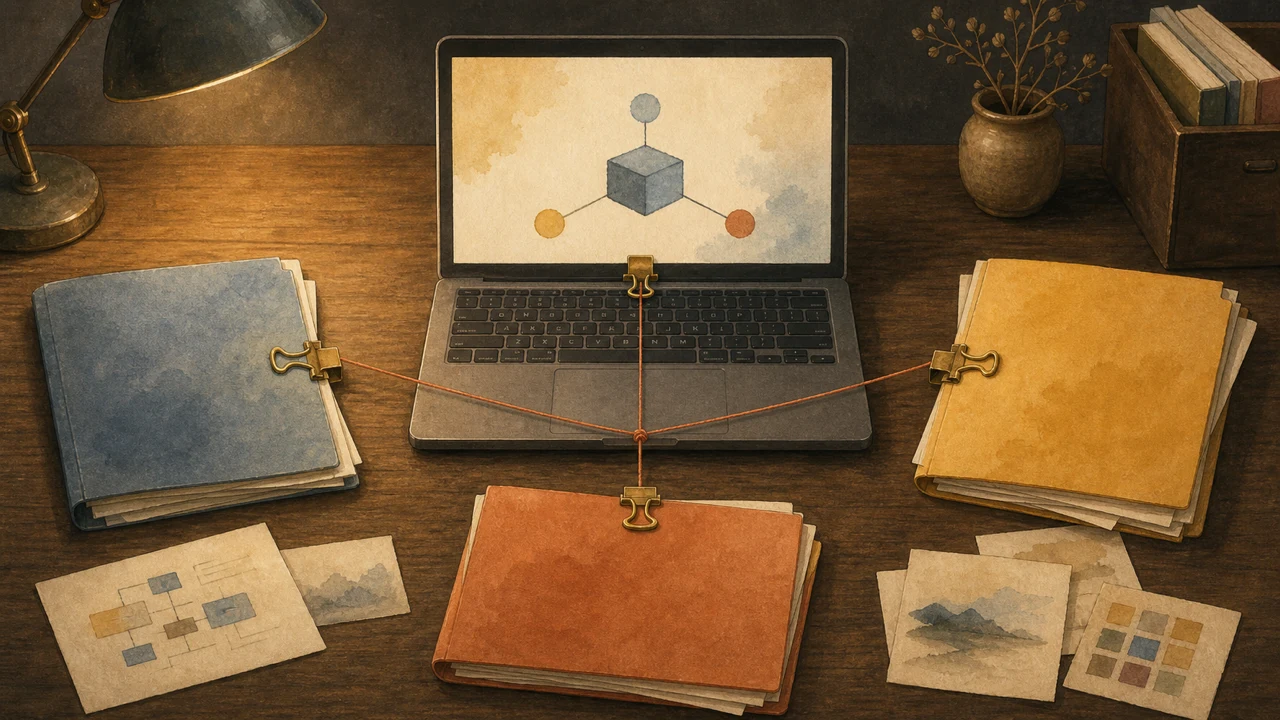
Codexのローカルプロジェクトに、複数のフォルダを追加できるようになりました。OpenAI Developersが2026年7月24日(日本時間)に案内したアップデートで、ひとつのプロジェクトから関連するコード、ドキュメント、参照ファイルを横断して扱えます。
これまでのCodexは、ひとつのフォルダやリポジトリを中心に作業する使い方が基本でした。サイトのコードはプロジェクトフォルダにあるのに、仕様書や資料は別の場所にある——という環境では、必要なファイルをその都度説明したり、同じ資料をコピーしたりする手間がありました。
Codexのプロジェクトに「関連フォルダ」を追加できる
今回の変更では、ひとつのCodexプロジェクトに複数のフォルダを登録できます。主フォルダに加えて、次のような場所を関連フォルダとして扱えるイメージです。
- アプリやWebサイトのソースコード
- 仕様書、企画書、デザイン資料
- テスト用データやサンプルファイル
- 別の場所に保存しているドキュメントや参考資料
Codexはプロジェクト内の関連フォルダを読み書きできるため、「この仕様書を読んで、実装を変更して」といった依頼をひとつの作業場所で進めやすくなります。AIじてんでいえば、サイト本体と企画・編集メモを同じプロジェクトで参照できるようになる、という変化です。
複数フォルダでもGitのルートは主フォルダ
ここで注意したいのは、複数フォルダを登録しても、プロジェクトのGitルートまで一つに統合されるわけではないことです。Codexのプロジェクトには、作業の中心となる主フォルダがあり、そこがGitのルートとして残ります。
つまり、今回の機能は複数のリポジトリを合体させるものではなく、ひとつの作業単位から関連資料へアクセスしやすくするものです。コミットやブランチを確認するときは主フォルダを基準に考え、関連フォルダ側の変更はどのリポジトリに属するのかを別途確認する必要があります。
AIじてんの制作環境ならどう使う?
たとえば、主フォルダにAIじてんのWordPressテーマやプラグインを置き、関連フォルダに次のような資料を追加できます。
- 記事制作や用語集の編集ガイド
- サイトのコンセプトやデザイン方針
- 公開前チェックリスト
- 今後作る機能の企画メモ
こうしておけば、「記事のルールを確認してから下書きを作る」「このデザイン方針に沿ってテーマを修正する」といった依頼を、毎回ファイルの場所から説明せずに頼めます。コードだけでなく、判断の背景まで同じプロジェクトに置けるのが便利なところです。
ただし、関連フォルダを追加しただけでCodexがすべての資料を自動的に熟読するわけではありません。どの資料を前提にするか、どのフォルダを書き換えてよいかは、依頼文やプロジェクトの指示ファイル(Codexのプロジェクト設定)で明確にしておくと安心です。
最初に試すなら「コード+仕様書」
この機能を試すなら、まずはソースコードのフォルダと仕様書のフォルダを一つのプロジェクトにまとめるのがおすすめです。
- Codexで主フォルダ、またはGitリポジトリを開く
- プロジェクト設定から関連フォルダを追加する
- それぞれのフォルダに何が入っているかをCodexへ伝える
- 「仕様書を確認し、変更案を出してから実装する」のように依頼する
いきなり大きな変更を任せるのではなく、まずは「関連資料を読んで、現在の実装との違いを箇条書きにする」程度から始めると、フォルダの参照範囲やGit差分の扱いを確認しやすいでしょう。
便利になるほど、フォルダの範囲は意識したい
複数フォルダ対応は、資料を一か所へコピーしなくてよくなる便利な機能です。一方で、プロジェクトに追加したフォルダはCodexが読み書きできる範囲になります。個人情報や秘密情報が入った場所を何でも追加するのではなく、必要な資料だけを選ぶことが大切です。
また、関連フォルダで行った変更が主フォルダのGit差分として表示されるとは限りません。作業後は各フォルダの状態を確認し、必要ならそれぞれのリポジトリでコミットやバックアップを行いましょう。
まとめ
Codexのプロジェクトが複数フォルダに対応したことで、コードと仕様書、資料と参照ファイルを一つの作業単位にまとめやすくなりました。ポイントは、主フォルダがGitのルートとして残ることです。
AIじてんのように、サイト本体と企画・編集メモを分けて管理している人にとっては、コピーせずに背景情報を参照させられるのが大きなメリットです。まずは「コード+仕様書」の小さな組み合わせで試し、どのフォルダを読ませ、どこを書き換えさせるかを自分のルールとして決めていくのがよさそうです。
参考情報
2026年7月28日時点の情報です。利用できるフォルダ数や対象環境、画面の名称は今後変更される可能性があります。