Claude Codeデスクトップ版がiOS Simulatorに対応。会話の横でアプリを動かせる公開ベータ
2026年7月21日、AnthropicはClaude Codeデスクトップ版で、iOS Simulatorを直接使える機能を公開ベータとして提供開始しました。
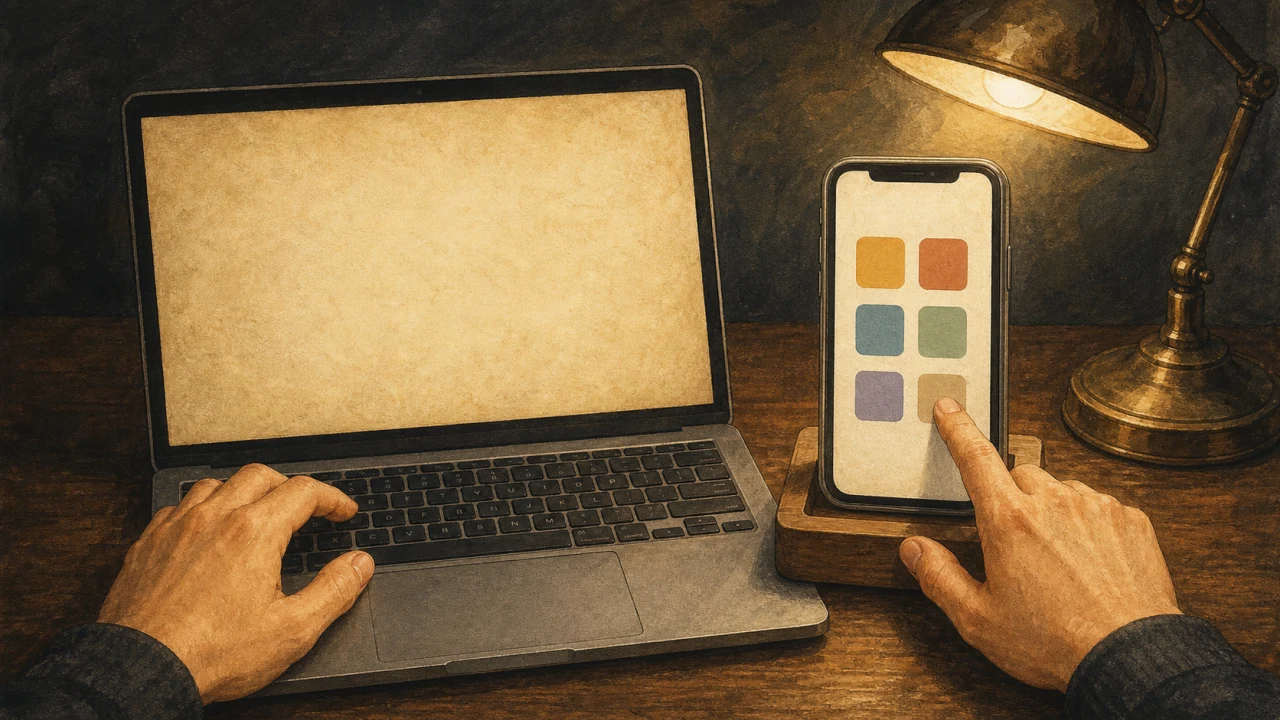
これまでもClaude CodeへiOSアプリのコードを書いてもらうことはできましたが、画面を確かめるにはXcodeやSimulatorへ移り、ビルド結果を自分で確認する場面が多くありました。今回の更新では、Claude Codeの会話の横にiPhoneやiPadのシミュレーターが開き、Claudeがアプリをビルドし、起動し、画面を操作して確認する様子まで見られます。
iOSアプリを作る人にとってのポイントは、AIが「コードを書いた」と報告して終わるのではなく、実際に動く画面まで同じ作業場所で確認しやすくなったことです。
会話の隣で、iOSアプリがそのまま動く
新しいiOS Simulatorペインは、Claude Codeデスクトップ版のCodeタブ内に表示されます。プロジェクトを開き、「オンボーディング画面を作り、シミュレーターで動かして確認して」のように頼むと、Claudeがビルド、インストール、起動を進め、必要になった時点でシミュレーターが自動的に開きます。
ペインは単なる映像ではなく、利用者も操作できます。
- 画面をクリック、ドラッグしてタップやスワイプを試す
- 端末の向きを回転する
- シミュレーターの機種やOSを切り替える
- スクリーンショットや画面録画を保存する
- 自分で目的の画面まで進み、そこからClaudeへ確認を頼む
利用者とClaudeは同じシミュレーターを見ています。自分で不具合が起きる画面まで操作してから、「この状態でボタンが見切れているので直して」と伝えられるため、スクリーンショットを撮って会話へ貼り直す手間も減ります。
大きいのは、コード生成より「目視確認」が近づいたこと
AIコーディングでは、コードが書けたことと、使いやすいアプリができたことは同じではありません。ビルドが通っても、文字が途中で切れていたり、ボタンが押しにくかったり、画面遷移が想定と違ったりすることがあります。
今回の機能は、その最後の確認をClaude Codeの中へ持ち込みます。たとえば次のような依頼がしやすくなります。
- 小さなiPhoneでもレイアウトが崩れないか確認する
- 初回起動から登録完了まで、画面を順番にたどる
- 修正後に同じ操作をやり直し、不具合が直ったか確かめる
- 複数の端末サイズで同じ画面を比較する
つまり、Claudeへ実装を任せるだけでなく、「作る→動かす→見る→直す」の往復を短くする機能です。特に、コードは詳しくないものの自分用の小さなiOSアプリを作ってみたい人には、Xcodeと会話を何度も行き来しなくてよいことが助けになりそうです。
利用する前に確認したい条件
誰でも、どの環境でも使える機能ではありません。2026年7月22日時点の公式ドキュメントでは、次の条件が案内されています。
- Macを使っていること
- Claude Desktop v1.24012.0以降を利用していること
- XcodeとiOSプラットフォーム、シミュレーター端末がインストールされていること
- Claude Codeのローカルセッションで作業すること
- Pro、Max、Teamのいずれかの対象プランであること
クラウドセッションとSSHセッションでは、Claudeが手元のMacにあるSimulatorへ接続できないため利用できません。また、公開時点ではEnterpriseプランも対象外です。
条件を満たしていれば、専用コマンドを覚える必要はありません。Claude Codeデスクトップ版でiOSプロジェクトを開き、「iOS Simulatorで実行して、この画面を確認して」と目的を明確に頼むのが最初の一歩です。
Computer Useを有効にしなくても使える
このシミュレーターペインは、ClaudeがMacの画面全体をマウス操作するComputer Useとは別の仕組みです。Appleのシミュレーター用ツールを直接使うため、Macのアクセシビリティ権限や画面収録権限をClaudeへ渡さなくても動きます。作業中にほかのウィンドウを隠したり、画面を乗っ取ったりもしません。
一方、ビルドではプロジェクト内のスクリプトがMac上で実行されます。URLをシミュレーターで開く場合は外部へ情報が送られる可能性もあるため、この2つの操作はClaude Codeで選んだ権限モードに従います。
実機にはつながらない。公開ベータの限界もある
対応しているのは、Xcodeが提供する仮想的なiPhone・iPadだけです。USBやWi-Fiで接続した実物のiPhoneをClaudeが操作することはできません。カメラ、通知、Bluetooth、実際の通信環境、端末固有の性能などは、最終的に実機でも確認する必要があります。
また、公開ベータは通常利用を試せる段階ではあるものの、画面構成、対応プラン、安定性などが今後変わる可能性があります。最初から重要なアプリの検証をすべて任せるのではなく、自分用の小さなアプリやテスト用プロジェクトから試すのが安全です。
シミュレーターへ本物のアカウントを入れない
初めてClaudeがシミュレーター端末を操作するときは、端末ごとに利用者の許可が求められます。許可すると、Claudeはタップ、文字入力、アプリ起動、スクリーンショット取得を行えるようになります。
公式ドキュメントでは、Claudeが取得したシミュレーターのスクリーンショットはAnthropicへ送信され、通常の会話と同じ保持設定で扱われると説明されています。テスト端末には個人のApple Accountや普段使っているサービスへログインせず、ダミーの名前、メールアドレス、テスト用データを使いましょう。
最初に試すなら、小さな1画面がおすすめ
最初からアプリ全体を作らせるより、結果を目で判断しやすい一画面から試すと、この機能の得意不得意が分かります。
- ボタンと入力欄だけの簡単な画面を作ってもらう
- iOS Simulatorで起動し、レイアウトを確認してもらう
- 自分でもタップし、気になった点をその場で伝える
- 修正後に同じ端末で再確認する
- 最後に別サイズの端末でも崩れないか試す
Claude CodeがiOS Simulatorへ対応したことで、iOS開発が完全に自動化されたわけではありません。ただし、AIが書いたコードを人が別のアプリへ移動して確認する距離は、かなり短くなりました。
MacとXcodeがある人は、まず既存の小さなプロジェクトで「この画面をシミュレーターで動かして確認して」と頼んでみると、今回の更新が自分の作り方に合うか判断しやすいでしょう。
参考情報
- ClaudeDevs公式X:iOS Simulator対応の発表
- Claude Code Docs:Test iOS apps in the simulator
- Claude Code Docs:Desktop application
※機能と提供状況は2026年7月22日時点で確認しています。筆者は公開ベータ版を実機検証しておらず、本文の操作方法と制限はAnthropicの公式発表・公式ドキュメントに基づいています。